目次
LPのボタンに決済用のリンクを作成する方法
ここでは、以下のツールを使用し、決済リンクを作成する手順をご紹介します。
| LP | ダンガンページビルダーを使用(有料) |
|---|---|
| ボタン | LPのボタンを使用(ダンガンページビルダー機能) |
| 決済リンク | Stripe Paymentsプラグイン(無料)を使用 |
| セキュリティ | google reCAPTCHA v3を使用 |
Stripe Payments>設定
設定
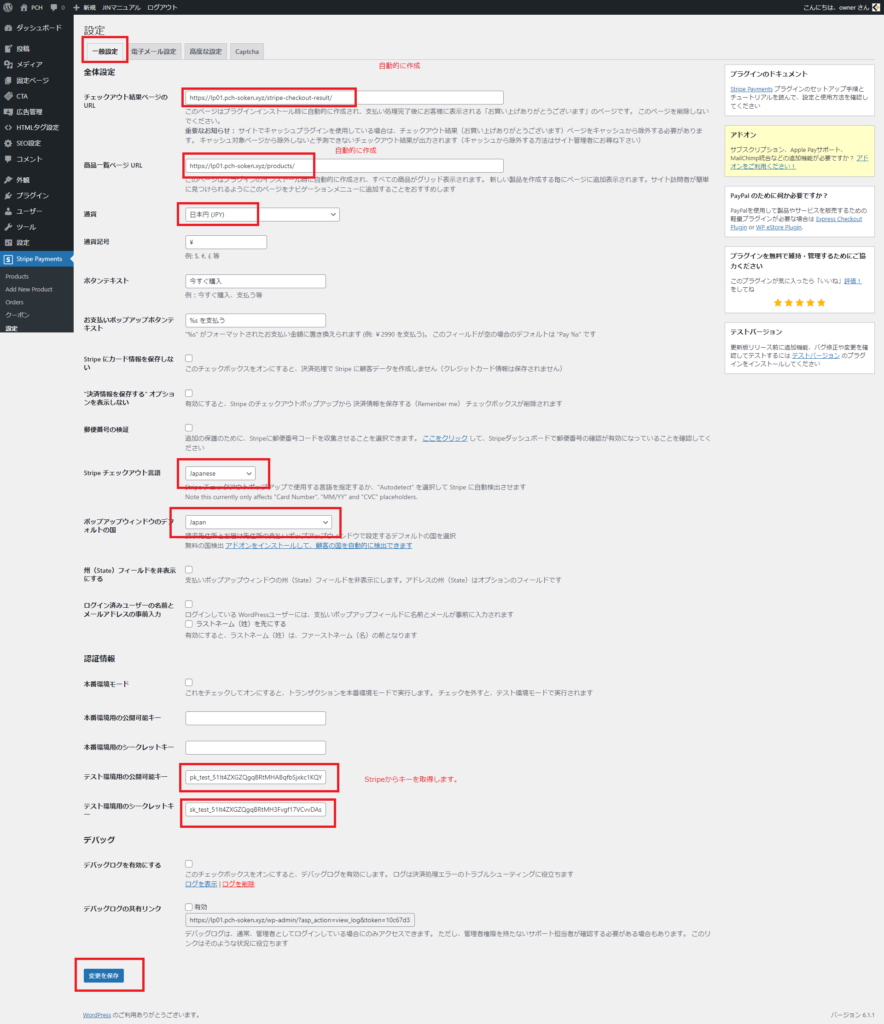
Stripの公開可能キーとシークレットキー
Stripeのテスト環境から公開可能キーとシークレットキーを取得します。
- テスト環境
- 開発者ボタンを押下
- APIキーをクリック
- 公開可能キーをコピーし、ワードプレスに貼り付け
- シークレットキーをコピーし、ワードプレスに貼り付け
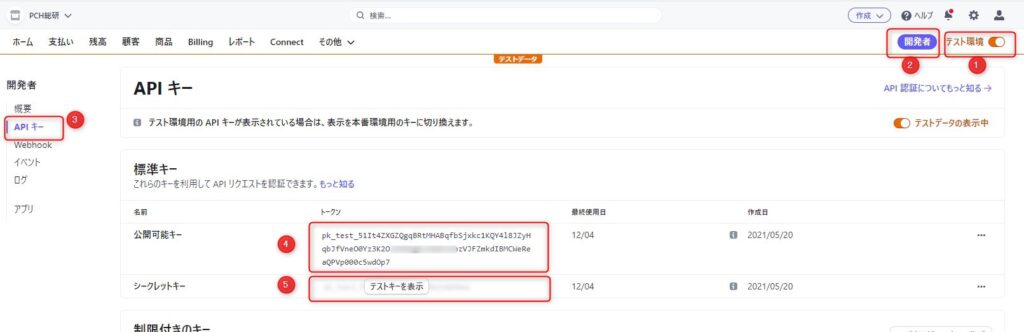
電子メール
購入直後に、お客様へメールが送付されます。
サンキューページと同じ内容を本文に記載します。
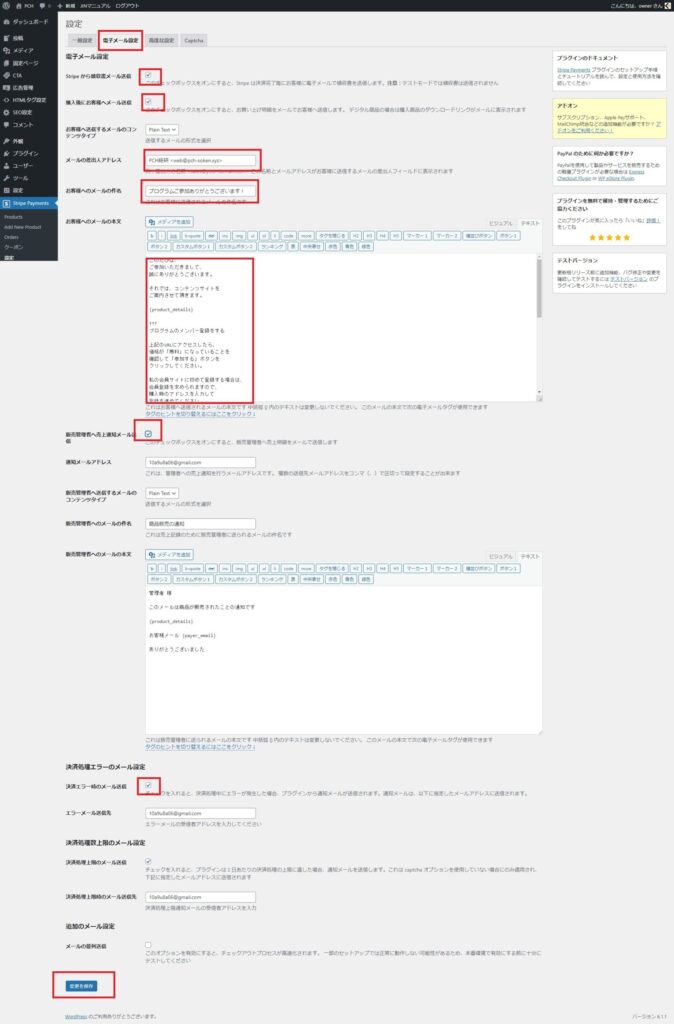
高度な設定
Captch
サイトキーとシークレットキーは、Google reCaptchaから取得する。
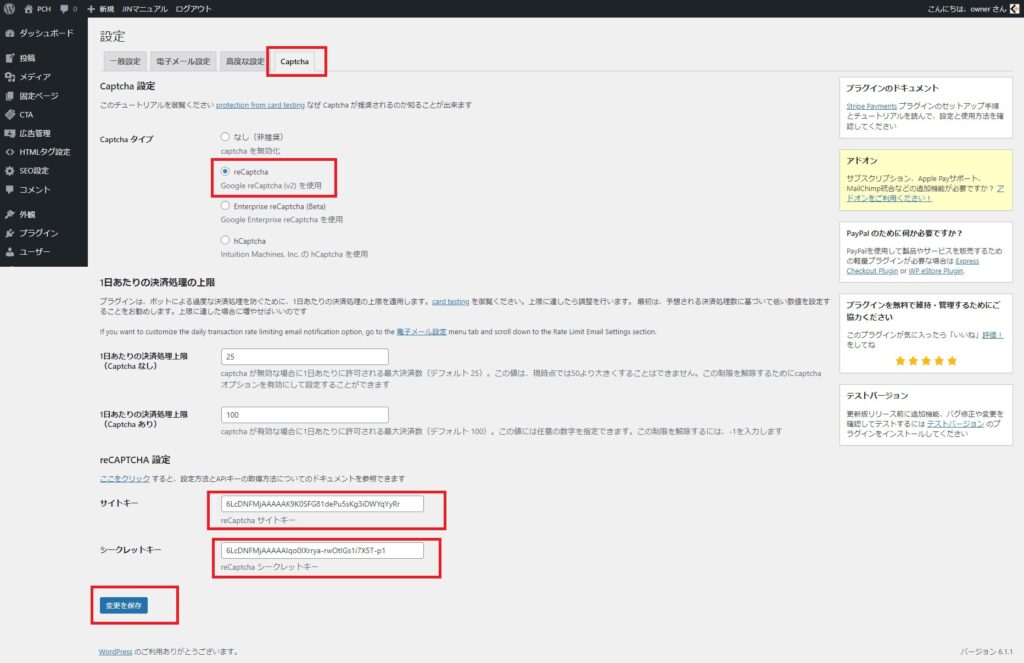
Google reCaptchaからキーの取得
Googleサイトへ移動
以下のgoogleのサイトへ移動する。
v3 Admin Consoleをクリック。(v2はないため、v3を選ぶ)
v3 Admin Console
https://www.google.com/recaptcha/about
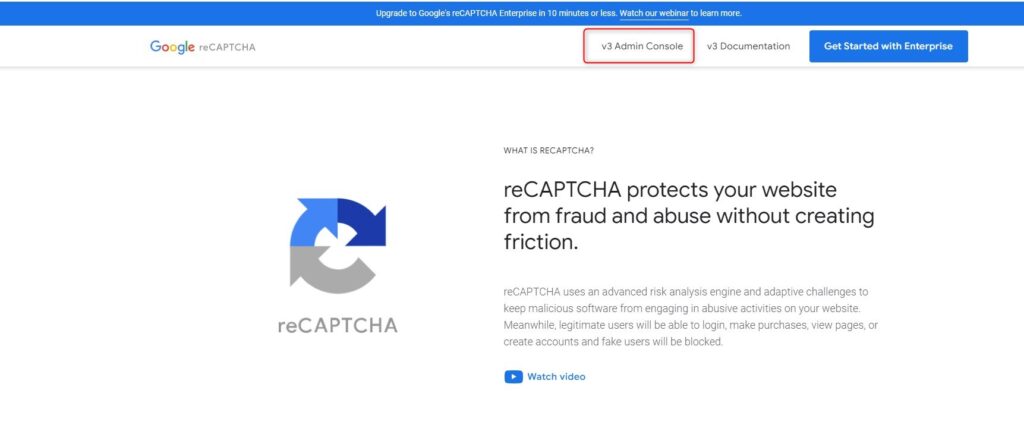
v3 Admin Console画面へ
右上の歯車マークをクリック
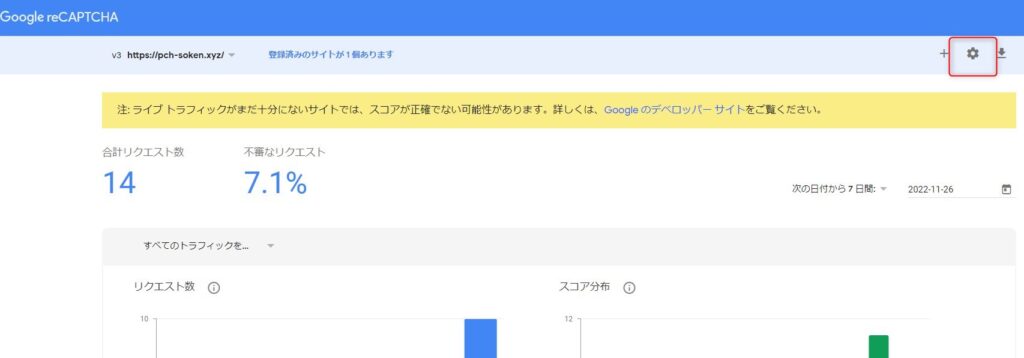
reCaptchaのキーを取得
サイトキー及びシークレットキーをコピーする
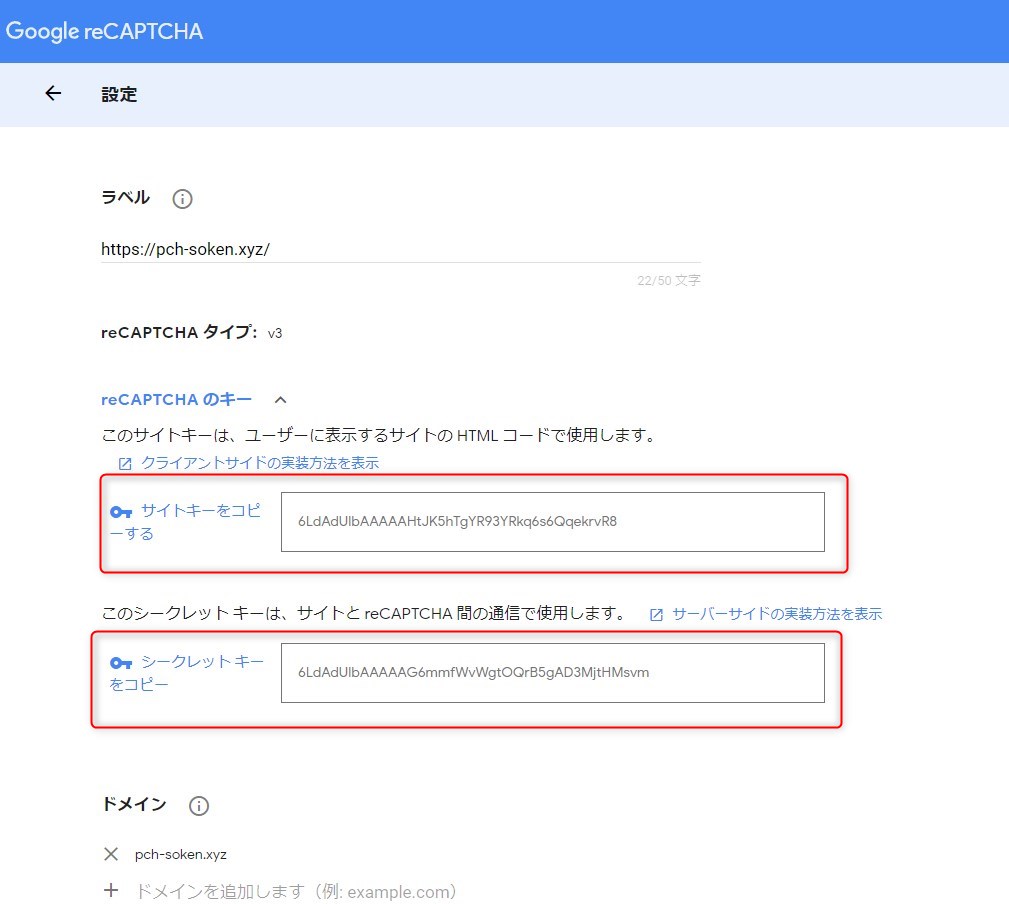
取得したキーをStripe Payments設定に貼り付ける。
Stripe Payments>Products
New productsをクリック
LP毎(商品毎)に決済リンクを作成する。
ここでは、商品毎に作るとここに一覧が表示されます。
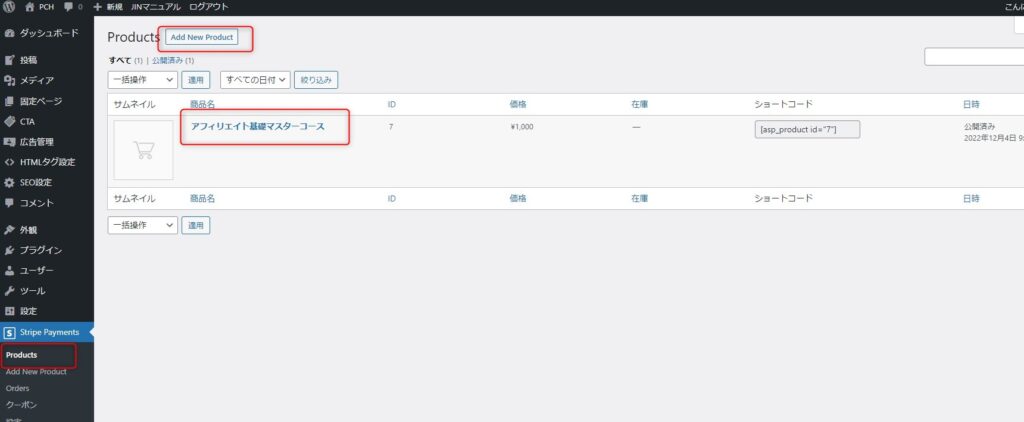
Products(商品毎につくる決済リンクのURLを取得)
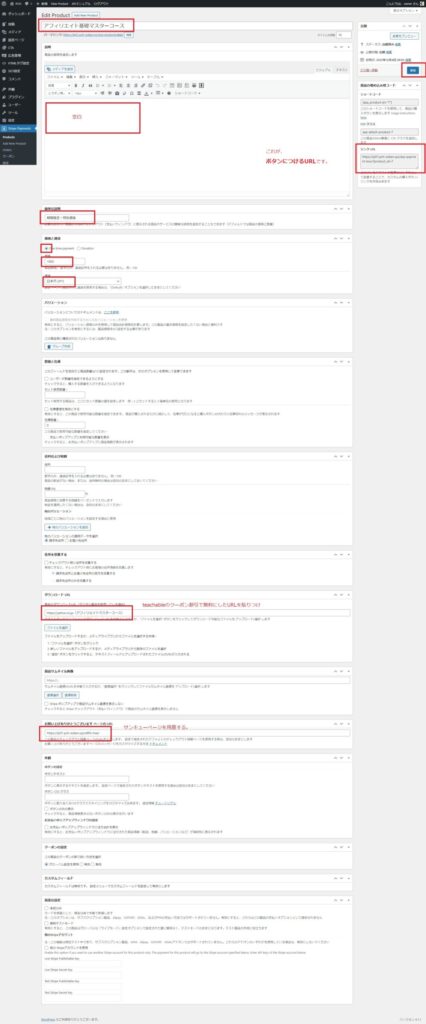
以下の赤枠を中心に設定します。
設定後、更新ボタンをクリックします。
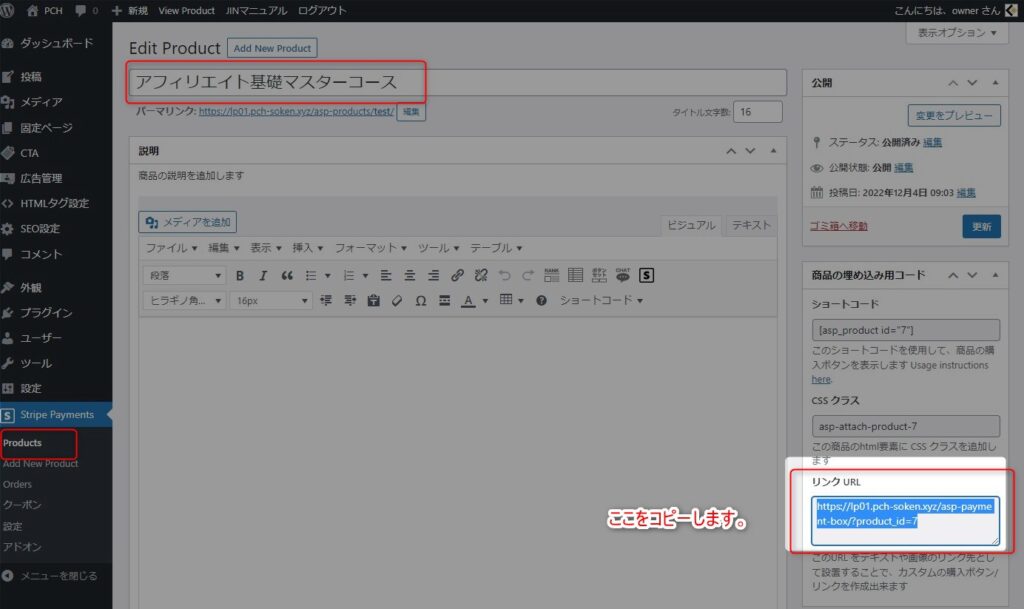
右側バーにあるリンクURLは、LPに貼り付ける決済リンクのURLです。
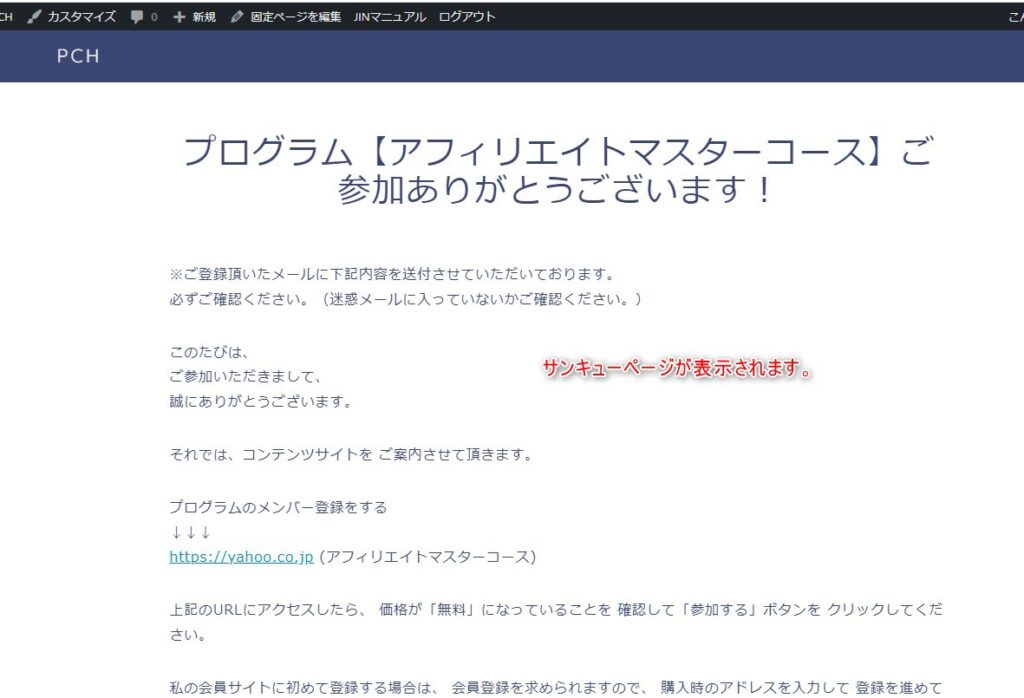
サンキューページ
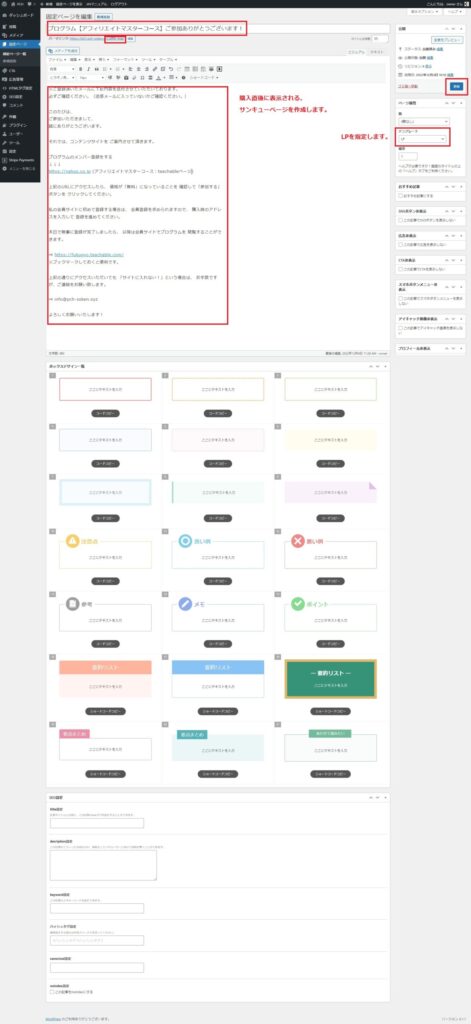
ここでは、サンキューページを作成します。
ダウンロードURLは、先ほどの電子メールで設定したものと同じか確認しましょう。
固定ページ>新規作成
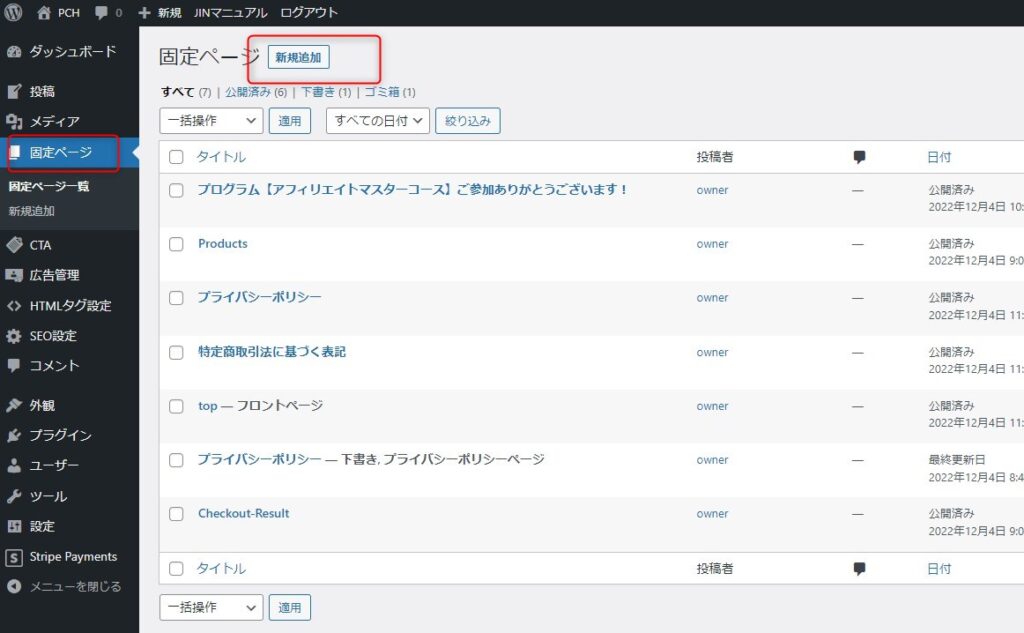
サンキューページの作成
テストをして動作確認をしよう
リダイレクトを指定していない、単独のフリーメールアドレスを1つ用意しましょう。そして、想定通りに動作しているかチェックしましょう。
テスト決済をおこないましょう。
決済フォームのURLリンクをコピーします。
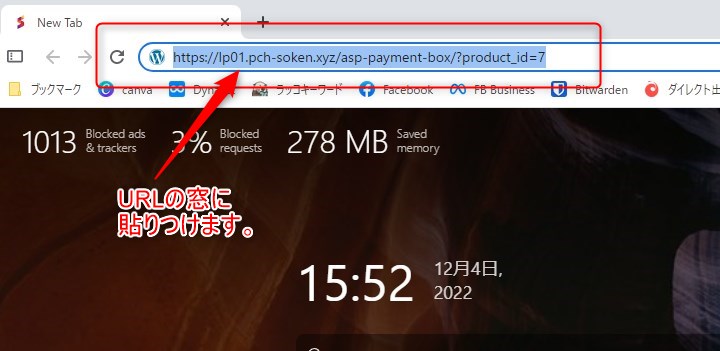
ブラウザのURL検索窓に「リンクURL」を貼りつけ
リンクURLを検索エンジンのURL窓に入力し、Enterキーを押下します。
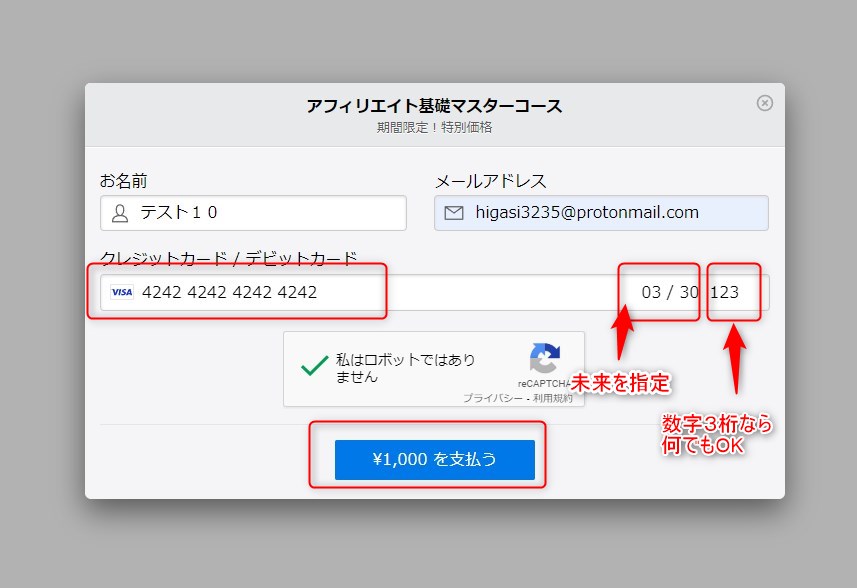
決済画面が表示されます。
決済画面にテストのクレジット決済コードを入力
メールアドレスは、リダイレクト(転送の設定)をしてないものを使いましょう。
クレジットカード番号は、
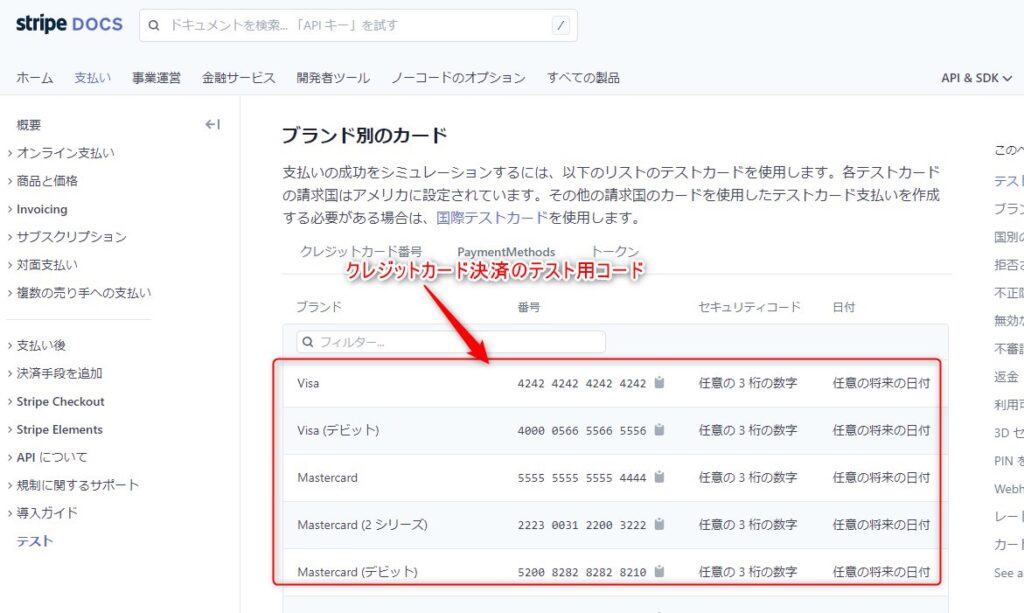
・ストライプで公開されているテストカード番号、
・日付は、未来を指定
・セキュリティコードは、数字3桁(自由)
を入力します。
クレジット決済のテストコード
https://stripe.com/docs/testing?locale=ja-JP
サンキューページの表示
支払いが完了すると、自動的にサンキューページが表示されます。
電子メールで送信されたダウンロードURLと一致しているか確認しましょう。
このケースの場合、
プログラムのメンバー登録をする
↓↓↓
https://yahoo.co.jp ☚ここ
お客様に送信されたメール
決済が完了すると、登録時のメールアドレス宛に決済完了メールが届きます。
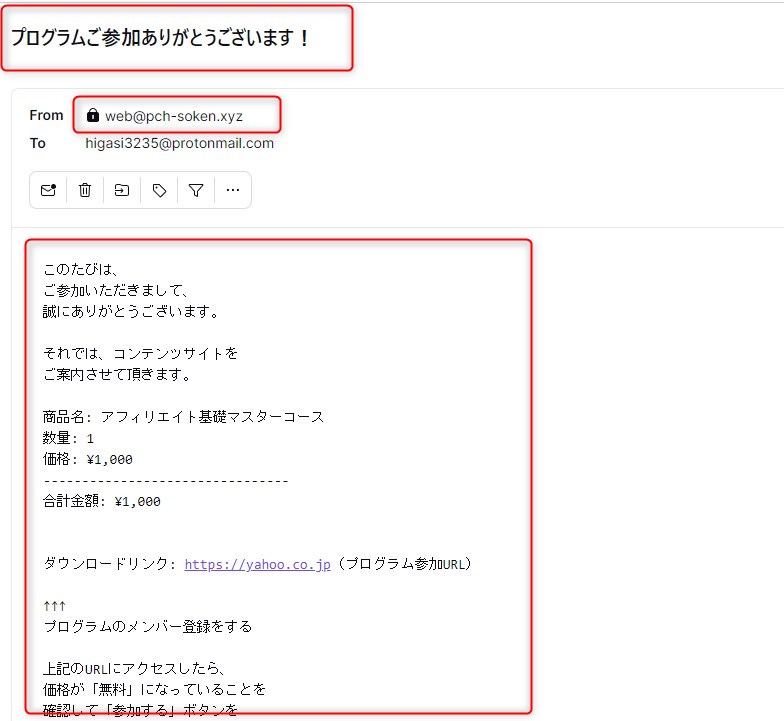

Stripe Payments>設定>電子メール>「お客様へのメールの本文」中にある
{product_details}
に該当する箇所です。
主に、
・電子メールで送信されるダウンロードURL
・サンキューページ
の設定をおこないます。